
原创 逛逛 2026-05-04 12:10 山东
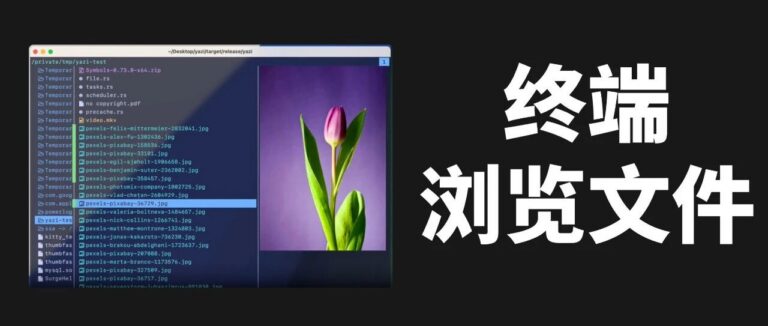
我把终端文件管理换成了 yazi,效率起飞。
最近这一两年工作方式变化挺大的。
自从用上 Claude Code 这类工具之后,已经基本离不开了,每天大部分时间都泡在终端里。
AI 能帮你搞的,几乎全在 terminal 里完成。
反而又开始琢磨怎么把终端命令行用的爽了,配色主题、shell 提示符、tmux、模糊搜搜索。
一通折腾下来,终端确实越来越顺手。
最近又发现一个开源项目,叫 yazi,专门解决终端里管理文件的问题。
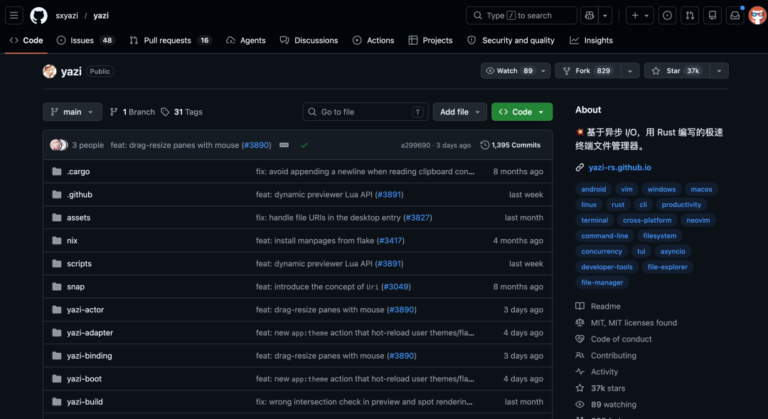
GitHub 上目前 37k+ Star,过去一年多从 15k 直接涨到 37k,增速很猛。
试用了几天之后,原来的 ranger 我就直接卸了。
01
这玩意儿到底是干嘛的
yazi 这名字取自鸭子的中文谐音,是一个用 Rust 写的终端文件管理器,整个架构基于异步 I/O。
说白了就是让你在终端里像在 Finder 或者文件资源管理器里那样翻文件夹、预览文件、做批量操作。
但所有操作都很快,不卡。
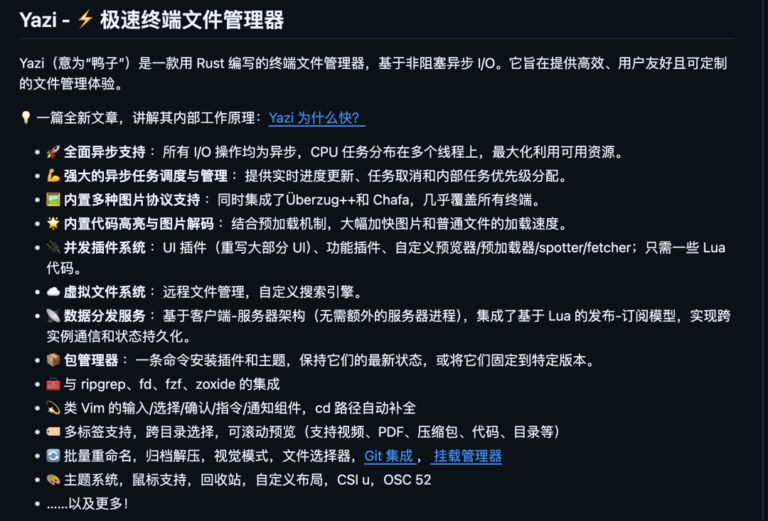
开源地址:https://github.com/sxyazi/yazi为啥会火,主要是下面这几点。
① 全异步 I/O,进文件夹是真的快
这是 yazi 最核心的卖点。
所有文件操作都不会阻塞界面,哪怕你进一个塞了几万个文件的文件夹,它也不会卡死,文件列表一边加载一边可以操作。
CPU 密集的任务自动分散到多线程,跑大任务的时候右下角实时显示进度,还能随时取消。
之前用 ranger 进大目录,那个加载等待的体感非常折磨。
yazi 一上手最明显的差别就是这个,秒开。
② 终端里直接看图片、视频、PDF
yazi 内置了一堆图片协议支持,Kitty、iTerm2、Überzug++、Chafa 啥的全都集成了,几乎覆盖所有主流终端。
实际效果就是:你在终端里光标移到一张图片上,右边预览面板里直接出图,不用切到图形界面去看。
视频可以预览第一帧、PDF 能看页面、代码文件自带语法高亮。
这套体验整下来,文件管理就不用反复在 GUI 和 terminal 之间切换了。
③ Lua 插件系统,能玩花样
yazi 的扩展能力非常强,UI 插件、功能插件都能用 Lua 自己写,社区已经有一堆现成的插件可以直接装。
自定义预览器、预加载器、文件探测器,全都是 Lua 配的,门槛比改源码低多了。
随便举个例子,想让某种特定后缀的文件用某个工具来预览,写几行 Lua 就搞定。
这个扩展性比 ranger 那套 Python 脚本要现代得多。
④ 把一堆现代命令行工具都串起来了
yazi 默认就集成了 ripgrep、fd、fzf、zoxide 这些工具。
搜内容用 ripgrep、找文件用 fd、模糊查找用 fzf、智能跳转目录用 zoxide。
这套组合拳打下来,搜索和导航的体验非常顺滑。
操作上是 Vim 键位,j/k 移动、gg/G 跳转、v 进入视觉模式,Vim 用户基本零成本上手。
多标签页、批量重命名、Git 状态显示、回收站、鼠标支持,日常需要的能力基本都齐了。
02
怎么装
装起来非常简单。
macOS 直接:
brew install yazi --HEAD装完之后,建议把这几个伴生工具一起装上:ffmpeg、7zip、jq、fd、ripgrep、fzf、zoxide、imagemagick。
少了这几个里的某个,对应的预览或者搜索能力就会缺一块,体验会打折扣。macOS 一行 brew 全搞定:
brew install ffmpeg sevenzip jq fd ripgrep fzf zoxide imagemagick配置文件都在 ~/.config/yazi/ 下面,主题、键位、插件全在这里改。
官方文档和社区都给了不少现成的配置,照着抄一份基本就够用了。
我个人比较推荐再配一个 shell 函数,让你按 q 退出 yazi 的时候,shell 的当前目录自动跳到 yazi 里最后停留的目录。
这个体验装上之后会非常上头,等于是把 yazi 当成 cd 的图形化版本来用。
03
点击下方卡片,关注逛逛 GitHub
这个公众号历史发布过很多有趣的开源项目,如果你懒得翻文章一个个找,你直接关注微信公众号:逛逛 GitHub ,后台对话聊天就行了:

📖 相关推荐




资深互联网从业者,专注AI工具研究与实战应用。长期跟踪ChatGPT、Claude、Stable Diffusion等前沿AI技术,擅长将复杂的技术概念转化为通俗易懂的教程。运营颜资源小站,致力于为中文用户提供高质量的AI教程、开源项目推荐和数字资源整理。
评论(1)